
如何备份整台电脑和整个 Windows 11(或 10):备份软件、应用、设置和文件。
在本文中,我们将介绍一款 Windows 11(或 10)备份软件,它可以 备份您的整台 Windows 11 或 Windows 10 电脑,包括应用程序、程序文件、用户设置、配置文件、邮件、文档、图片、音乐、收藏夹 – 您拥有的一切。
有了备份电脑上一切的办法之后,我们还希望备份是自动的(始终保持最新),并且尽可能易用(否则您很快就不用了…)。当然,我们还会讨论任何备份最重要的部分:究竟怎么从中恢复?
如何备份整台 Windows 11 电脑,包括程序文件、设置和数据

- 决定把备份放在哪里。可以备份到外置 USB 硬盘、网络驱动器、NAS 或 SAN、个人云,甚至 Dropbox 等云存储。
- 理想情况下,备份空间应是电脑已用空间的两倍。已用 200GB 的话,500GB 的备份盘就够了。如果有 2TB 的照片,当然最好准备更大空间。常见的 USB 硬盘品牌有 Western Digital(WD)My Passport、Seagate、Toshiba 等。
- 下载并安装 Zinstall Backup(获取地址 Zinstall Backup(点此).)
- 首次运行时,它会自动检查可用的备份位置。如果有空间足够的 USB 硬盘,会被自动检测到。如果想用网络驱动器、SAN、Dropbox 等,请点击“Settings…”按钮,把备份位置切换成想要的。
- 点击左侧的大开关按钮,Zinstall Backup 就会开始工作。
- 就是这样。
接下来会发生什么?Zinstall Backup 会先为整台电脑做完整备份。也就是说,那里的每个文件、每个程序、每项设置 – 全部备份并受保护。
之后,它会每小时持续备份变化。因此,如果您修改了文件或安装了新程序,备份会在 60 分钟内相应更新。这一切完全自动完成。实际上,您可能根本感觉不到它在运行。它只高效处理发生的变化,还会尽量减少对硬盘的读写来保护硬盘健康(这能让硬盘更长寿!)
如果需要把硬盘断开一段时间,没关系 – Zinstall 会耐心等到您再次连接,然后自动继续备份一切。
当然,备份的真正意义在于恢复。如何找回一个放错地方的文件?电脑崩溃后如何恢复包括程序文件在内的一切?请继续往下看。
如何恢复不小心删除的文件?
您正在编辑一份重要文档,它突然不见了。别怕 – 这正是您为整个 Windows 11 设置自动备份的意义所在!这样做:
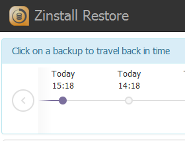
- 打开 Zinstall Backup 的恢复向导。
- 如果记得文件名,直接在搜索框中输入,它会显示在下方。
- 如果不记得文件叫什么,但记得它在哪里,可以浏览备份文件,用这种方式找到它。
- 找到文件后,点击恢复 – 它就会出现在原来的位置,而且是最新版本!
就是这样 – 您的文件完好无损地回来了。
我的电脑崩溃了。如何把备份中的一切恢复到另一台电脑上?
这是只有用过 Zinstall Backup 才能做到的事。它能把备份电脑上的一切(程序、设置、文件、邮件、账户、密码、收藏夹、文档、图片、音乐等)真正恢复到完全不同的电脑、完全不同的 Windows 上。即使备份的是 Windows 7 32 位的 Dell,替换电脑是 Windows 11 64 位的 HP,Zinstall Backup 也能恢复您拥有的一切。
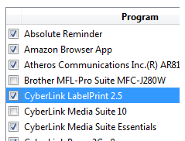
为此,把 USB 备份盘连接到新电脑,在新电脑上运行 Zinstall Rescue Kit。出现提示时,让它从 USB 盘上的备份容器迁移,并完成恢复。结束后重启电脑,您就会看到坏电脑上的全部程序、设置和文件。
还有其他方式备份电脑上的一切吗?
是的,Zinstall Backup 并非唯一选择(尽管我们相信它最有效)。以下是处理备份的其他一些方式:
- 磁盘镜像/克隆工具(Windows 系统备份 / Acronis): 这些是面向专业用户的选项,直接对电脑做完整克隆镜像。和 Zinstall Backup 一样,它们能抓取整台电脑。缺点是必须手动执行备份(所以很快就会过时),恢复单个文件非常困难,而且电脑一旦损坏,只能恢复到完全相同的硬件型号(也不能恢复到不同的 Windows)。
- 把文件复制到 U 盘 / 云备份 / Dropbox / OneDrive:这其实算不上备份(手动、远远覆盖不了您拥有的一切、不含程序或设置),但总比完全没有备份强!而且它是免费的。所以如果只能在什么都不做和把文件复制到 U 盘之间选,选 U 盘。话说回来,您也可以一次性买断 Zinstall FullBack – 无订阅 – 拥有完整备份。它甚至能用 Dropbox 或 OneDrive 把备份存到云端。
- Apple 的 Time Machine: 这款产品的理念与 Zinstall Backup 非常相似,但只在 Mac OS 上可用。如果您用 Mac OS,就用它 – 它做得很好,设置和使用都简单。
总结
如果您经历过电脑崩溃或数据丢失(希望不是亲身经历),就知道那是什么感觉。毫无预兆地,文件没了、程序没了、设置没了。事实上,这样的灾难无法预防。它终究会发生。
但您可以做好准备。
常言道,做备份最好的时机是昨天。其次就是今天。
如果您完全没有备份,也不想购买,至少把重要文件复制到 U 盘或另一台电脑上 – 现在就做。
如果您想要一个真正的备份方案,能备份 Windows 11 上的一切 – 程序、设置、文件和电脑上的其他所有内容 – Zinstall Backup 是最佳选择。
它完整、自动(且始终最新)、高效,不拖慢电脑、保护硬盘 – 最重要的是,在您需要时,它能恢复您的文件和程序。