
如何备份 Windows 10:备份软件、程序文件、设置和所有文件,无需花几个小时设置
在本文中,我们将学习如何备份 Windows 10。
我们的目标是一款易于设置的备份软件,它能备份 Windows 10 的程序文件、应用、设置、配置文件、邮件、账户、密码、文档、图片、音乐 – 您拥有的一切。
当然,我们希望 Windows 10 备份是自动的,无需用户手动做任何事就能始终保持最新。
而且,和任何备份方案一样,主要目标不是备份本身 – 而是无论遭遇灾难还是只是误删了重要文件,都能真正恢复您的东西。
先看一段简短的介绍视频:
您可以在这里注册 30 天免费试用 备份产品的试用:
Zinstall FullBack 30 天试用.
Windows 10 的备份文件可以放在哪里?
USB 硬盘(外置硬盘/备份盘): 存放备份最简单的方式,是放在连接电脑的 USB 硬盘上。外置 USB 硬盘便宜、容量大,任何商店都能买到。您只需把硬盘连接到 Windows 10 电脑并运行 Zinstall FullBack。它会自动检测 USB 硬盘并开始把它用作备份目标(见下方说明)。
网络驱动器(个人云 / Home Server / SAN / NAS): 对更高级的用户来说,网络驱动器可能更方便。它和 USB 硬盘一样,以低成本提供大量存储。相比 USB 硬盘的最大优势是:网络驱动器不与电脑物理连接。无需插着物理设备,也永远不会忘记连接。要把网络驱动器设为 Zinstall FullBack 的目标,只需在 Settings 中选择它 – 见下文。
云存储(Dropbox / OneDrive / Google Drive): 网络驱动器的下一步是云存储。从备份角度看,它的最大优势在于云存储天然位于场外。这意味着即使灾难来临 – 房子失火、被淹等 – 云存储依然幸存,仍可用于恢复。缺点是云存储往往较慢(尤其是备份这样的大数据量),而且贵。
其他存储选项: 其他存储选项还包括连接电脑的小容量 SD 卡或 U 盘(如果要备份的文件不多)、专用备份介质设备等。相关问题欢迎联系我们!
好。既然已经选好 Windows 10 备份的存放位置,我们来看看具体怎么设置:
如何备份 Windows 10 的程序、文件、设置及其他一切

- 下载并安装Zinstall FullBack(您可以 Zinstall FullBack(点此).)
- 首次运行时,它会自动检查可用的备份位置。如果有空间足够的 USB 硬盘,会被自动检测到。如果想用网络驱动器、SAN、Dropbox 等,请点击“Settings…”按钮,把备份位置切换成想要的。
- 点击左侧的大开关按钮,Zinstall FullBack 就会开始工作。
- 就是这样。
接下来会发生什么?Zinstall FullBack 会先为整个 Windows 10 做完整备份。也就是说,那里的每个文件、每个程序、每项设置 – 全部备份并受保护。
之后,它会每小时持续备份变化。因此,如果您修改了文件或安装了新程序,备份会在 60 分钟内相应更新。这一切完全自动完成。实际上,您可能根本感觉不到它在运行。它只高效处理发生的变化,还会尽量减少对硬盘的读写来保护硬盘健康(这能让硬盘更长寿!)
如果需要把硬盘断开一段时间,没关系 – Zinstall 会耐心等到您再次连接,然后自动继续备份一切。
当然,备份的真正意义在于恢复。如何找回一个放错地方的文件?电脑崩溃后如何恢复包括程序文件在内的一切?请继续往下看。
如何恢复不小心删除的文件?
您正在处理一份重要文档,它突然不见了。别怕 – 这正是您为整台Windows 10设置自动备份的原因!操作如下:
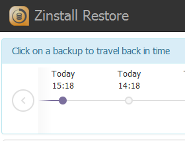
- 打开Zinstall FullBack的恢复向导。
- 如果记得文件名,直接在搜索框中输入,它会显示在下方。
- 如果不记得文件叫什么,但记得它在哪里,可以浏览备份文件,用这种方式找到它。
- 找到文件后,点击恢复 – 它就会出现在原来的位置,而且是最新版本!
就是这样 – 您的文件完好无损地回来了。
我的电脑崩溃了。如何把备份中的一切恢复到另一台电脑上?
这是只有用过 Zinstall FullBack 才能做到的事。它能把备份电脑上的一切(程序、设置、文件、邮件、账户、密码、收藏夹、文档、图片、音乐等)真正恢复到完全不同的电脑、完全不同的 Windows 上。即使备份的是 Windows 7 32 位的 Dell,替换电脑是 Windows 10 64 位的 HP,Zinstall 也能恢复您拥有的一切。
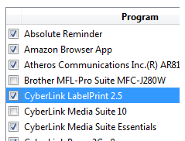
为此,把备份存储连接到新电脑,在新电脑上运行 Zinstall Rescue Kit。出现提示时,让它从备份中的备份容器迁移,并完成恢复。结束后重启电脑,您就会看到坏电脑上的全部程序、设置和文件。
那勒索软件/加密病毒/加密恶意软件呢?会影响我的备份吗?
最近出现了一种新型病毒 – 勒索软件。它会加密电脑上的所有文件,并索要钱财才归还。勒索病毒的一个独特之处是它们也会攻击备份,会找出并加密 Dropbox、OneDrive、USB 设备等。
为了保护备份免受勒索软件攻击,Zinstall FullBack 采用独有的 SecureZone 技术,对勒索攻击形成完全阻断。它干脆不允许任何应用 – 除了 Zinstall FullBack 自己 – 修改备份文件。因此当勒索病毒试图加密它们时,会以失败告终(尽管它自以为成功了)。
这意味着即使遭遇勒索软件攻击,Zinstall FullBack 也会让您的文件、设置和程序安然无恙。
您只需把被感染的电脑重置为出厂设置(在 Windows 10 中用重置功能点几下就行),再从 Zinstall FullBack 恢复您的东西。
还有其他备份 Windows 10 上一切的方法吗?
是的,Zinstall FullBack 并非唯一选择(尽管我们相信它最有效)。以下是处理备份的其他一些方式:
- 磁盘镜像/克隆工具(Windows 系统备份 / Acronis): 这些是面向专业用户的选项,直接对电脑做完整克隆镜像。和 Zinstall FullBack 一样,它们能抓取整台电脑。缺点是必须手动执行备份(所以很快就会过时),恢复单个文件非常困难,而且电脑一旦损坏,只能恢复到完全相同的硬件型号(也不能恢复到不同的 Windows)。
- 把文件复制到 U 盘 / 云备份 / Dropbox / OneDrive:这其实算不上备份(手动、远远覆盖不了您拥有的一切、不含程序或设置),但总比完全没有备份强!而且它是免费的。所以如果只能在什么都不做和把文件复制到 U 盘之间选,选 U 盘。话说回来,Zinstall FullBack 低至每月 $6.90 即可入手(这里),如果在预算之内,我们建议选择备份。
- Apple 的 Time Machine: 这款产品的理念与 Zinstall FullBack 非常相似,但只在 Mac OS 上可用。如果您用 Mac OS,就用它 – 它做得很好,设置和使用都简单。
总结
如果您经历过电脑崩溃或数据丢失(希望不是亲身经历),就知道那是什么感觉。毫无预兆地,文件没了、程序没了、设置没了。事实上,这样的灾难无法预防。它终究会发生。
但您可以做好准备。
常言道,做备份最好的时机是昨天。其次就是今天。
如果您完全没有备份,也不想购买,至少把重要文件复制到 U 盘或另一台电脑上 – 现在就做。
如果您想要一个真正的备份方案,能备份 Windows 10 上的一切 – 程序、设置、文件和电脑上的其他所有内容 – Zinstall FullBack 是最佳选择。
它完整、自动(且始终最新)、高效,不拖慢电脑、保护硬盘 – 最重要的是,在您需要时,它能恢复您的文件和程序。